
Dans le mode Editer, vous pouvez utiliser le panneau des couches pour ajouter des effets et des formes à vos photos dans les couches, exécuter des manipulations, créer des images composites et plus encore.Les couches vous permettent de travailler sur un élément unique d'une image sans gêner les autres.Les couches peuvent être aussi transparentes ou opaques comme vous le souhaitiez.Cela vous permet de coller des couches pour atteindre un niveau de visibilité que vous vouliez pour les éléments que vous avez ajoutés à chaque niveau.Il est également possible de masquer les couches.
Vous pouvez utiliser les couches en combinaison avec les effets d'images et les outils d'ajustements, de dessins, des textes et plus encore.Les effets et les ajustements seront appliqués sur la couche sélectionnée dans le panneau des couches.Vous pouvez aussi créer une image vierge et ajouter d'autres éléments en couche au dessus de ce dernier.
Les ajustements géométriques sont appliqués sur toutes les couches.
Vous avez la possibilité d'ajouter du texte et du filigrane a une nouvelle couche.
Pour ouvrir le panneau des couches :
Avec une image ouverte en mode Éditer, allez à l’option de menu Afficher | Couches.
Dans le panneau des couches, vous verrez Couche 1 avec votre image dessus.À cette étape, vous avez le choix entre retoucher la photo ou ajouter des couches supplémentaires comportant d’autres photos ou des éléments de dessin, tels que des formes. Vous pouvez aussi créer un masque pour cacher ou révéler les portions de votre couche ci-dessous.
Pour ajouter une couche :
Effectuez l’une des opérations suivantes :

Pour éditer une couche, sélectionnez la couche dans le panneau des couches.
Pour Ajouter Une Autre Image dans le panneau des couches :
Effectuez l’une des opérations suivantes :
Pour appliquer la Visibilité des Couches :
Sélectionnez la couche et pressez sur le bouton Supprimer Couche.
|
Afficher la couche |

|
|
Cacher la couche |

|
Pour supprimer une couche :
Sélectionnez la couche et pressez sur le bouton Supprimer couche. 
Pour dupliquer une couche :
Sélectionnez une couche que vous aimeriez dupliquer et pressez le bouton Dupliquer. 
Pour déplacer une couche :
Dans le panneau des couches, sélectionnez la couche et attapez et déposez le en haut ou en bas.
Pour donner un nom à une couche :
Pour combiner une couche :
Vous avez la possibilité de combiner une couche avec celle d'en dessous.

Pour applatir une image :
Pour combiner toutes les couches dans une couche unique, veuillez procéder comme suit :
Choisir Couche | Applatir Couches.
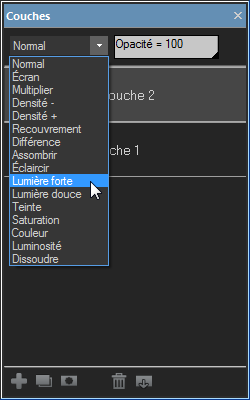
Pour changer le mode Fusion d'une couche et son Opacité :
Mode Fusion décrit comment les couches sont mélangées entre eux.Le mélange permet de coller les couches qui ont été appliquées sans tenir compte de l'ordre ayant pu être changé.Opacité descrit comment est la transparence de la couche.
Sauvegarder les images avec couches :
Quand vous sauvegardez une image avec couche, la fenêtre de dialogue Enregistrer l'image sous s'ouvre avec le format de fichier .acdc par défaut.En sauvegardant en format .acdc, vos couches resteront accessibles et vous pourriez ouvre l'image en mode Editer à l'avenir.
Le format .acdc ne sera pas affiché par défaut dans la fenêtre de Enregistrer l'image sous si vous avez applati ou mélangé les couches.
Pour créer une nouvelle image :
Vous pouvez créer une nouvelle, vierge image.
Pour ajouter un masque de couche, voir Utilisation Masques avec Couches.